
Elige una imagen de firma clara
Sube un archivo JPG, PNG o WebP de hasta 20 MB. Las imágenes nítidas y con iluminación uniforme y buen contraste entre tinta y papel le dan al modelo información de bordes más clara.
Usa este eliminador de fondos de firmas para separar una firma manuscrita del papel blanco o blanquecino, corregir los trazos de tinta faltantes y descargar un PNG transparente. La imagen se procesa en tu navegador y no se envía a nuestro servidor de aplicaciones.

o suelta hasta cinco archivos
JPG, PNG o WebP · 20 MB cada uno¿No te convence el resultado automático? Usa Conservar para recuperar áreas faltantes o Eliminar para limpiar un fondo no deseado, y luego haz clic en la imagen original para aplicar el ajuste.
Tus imágenes se procesan localmente y no se suben al servidor de nuestra aplicación.
Este eliminador de fondos de firmas separa la tinta visible del papel blanco, las sombras grises, los pliegues, la textura, el polvo y el ruido de compresión. Los trazos finos del bolígrafo pueden ser más claros que la tinta circundante, así que un recorte útil necesita limpiar el papel conservando la forma completa de la firma.
Compara la máscara inicial con el original, elige Conservar y haz clic en cualquier trazo que haya desaparecido. Elige Eliminar y haz clic en el papel, la sombra o el ruido que quede. Trabaja desde la firma principal hacia los detalles más pequeños.
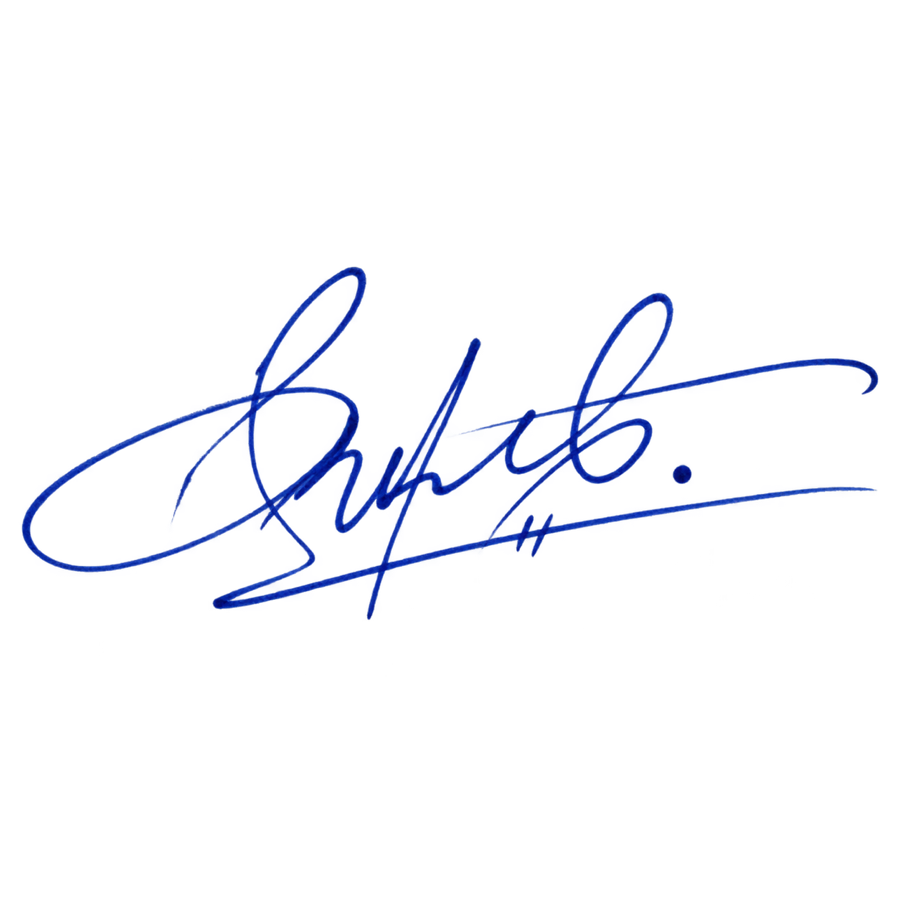
El archivo terminado es un PNG a tamaño completo con transparencia alfa. Puedes colocarlo sobre un documento o diseño sin el rectángulo de papel, siempre que tengas permiso para usar esa firma.
Sube un archivo JPG, PNG o WebP de hasta 20 MB. Las imágenes nítidas y con iluminación uniforme y buen contraste entre tinta y papel le dan al modelo información de bordes más clara.
Haz clic en Eliminar el fondo y usa Eliminar en el papel o las sombras sobrantes y Conservar en los bucles, puntos, cruces y trazos desconectados tenues que forman parte de la firma.
Guarda el PNG a tamaño completo y colócalo sobre fondos de prueba oscuros y claros para encontrar trazos rotos, halos o papel restante.
El lápiz tenue, el reflejo, el papel rayado, los pliegues, la baja resolución y los trazos desconectados pueden requerir correcciones. La eliminación de fondos no puede recuperar un trazo que nunca se capturó con claridad.
Esta herramienta no verifica la identidad, no añade cifrado ni certificado, no certifica documentos ni determina la validez legal. Procesa solo firmas que te pertenezcan o que puedas usar.
Revisado el 2026-09-05
Coloca el PNG en un documento, formulario, factura, carta o plantilla interna cuando ese flujo y el destinatario admitan una firma basada en imagen.
Usa un nombre manuscrito como marca de creador autorizado, diapositiva de cierre, crédito de obra o elemento de marca personal sin el rectángulo de papel.
Conserva una copia rasterizada limpia para diseños y registros. Guarda el escaneo original porque la eliminación del fondo cambia la presentación, no la autenticidad.
Sube la imagen, haz clic en Eliminar el fondo, revisa la máscara, añade puntos Conservar a la tinta faltante y puntos Eliminar al papel sobrante y descarga un PNG transparente.
Puede conservar muchos trazos visibles, pero las líneas tenues o rotas pueden necesitar puntos Conservar. Inspecciona el resultado al tamaño y sobre el fondo donde se usará.
No. Crea una imagen transparente. No añade verificación de identidad, cifrado, certificado ni validez legal.
La imagen seleccionada, la máscara, los puntos de corrección y el PNG generado permanecen en la sesión actual del navegador y no se envían a nuestro servidor de aplicaciones. Los archivos del modelo se descargan para el procesamiento local.
El resultado es un PNG con canal alfa a las dimensiones del original. El JPG no se usa como salida porque no puede almacenar transparencia.