
Retrato para personas y fotos de perfil
Usa la guía Retrato al recuperar o eliminar áreas alrededor de una persona, incluida la ropa, el cabello, las gafas, las manos y los espacios entre los brazos y el cuerpo.
Usa este eliminador de fondos de fotos gratuito para aislar a una persona, un producto, una mascota o un objeto cotidiano de su entorno. Revisa el recorte automático, corrige las áreas difíciles con puntos Conservar o Eliminar y descarga un PNG transparente mientras la foto original permanece en tu navegador.
o suelta hasta cinco archivos
JPG, PNG o WebP · 20 MB cada uno¿No te convence el resultado automático? Usa Conservar para recuperar áreas faltantes o Eliminar para limpiar un fondo no deseado, y luego haz clic en la imagen original para aplicar el ajuste.
Tus imágenes se procesan localmente y no se suben al servidor de nuestra aplicación.
Un eliminador de fondos de fotos separa al sujeto principal visible del entorno que lo rodea. Después de hacer clic en Eliminar el fondo, la IA local crea una máscara suave del sujeto para toda la foto. El archivo original permanece sin cambios en la sesión del navegador mientras la vista previa de tablero de damas muestra qué áreas se volverán transparentes. Elige Conservar para recuperar una parte faltante del sujeto o Eliminar para limpiar el paisaje que siga en el recorte.
Las fotos tienen bordes más suaves y menos predecibles que los gráficos simples. El cabello, el pelaje, el desenfoque de movimiento, las sombras, el vidrio, las correas delgadas y los colores compartidos entre sujeto y fondo pueden requerir una mirada más atenta. Añade puntos de corrección de a uno y compara el resultado con el original antes de descargarlo.
El PNG final conserva el ancho y alto de la foto original. Pruébalo sobre el color, la imagen, la diapositiva, el listado o el diseño de perfil donde se usará, porque un halo tenue que desaparece en el tablero de damas puede hacerse visible sobre un fondo de destino claro u oscuro.
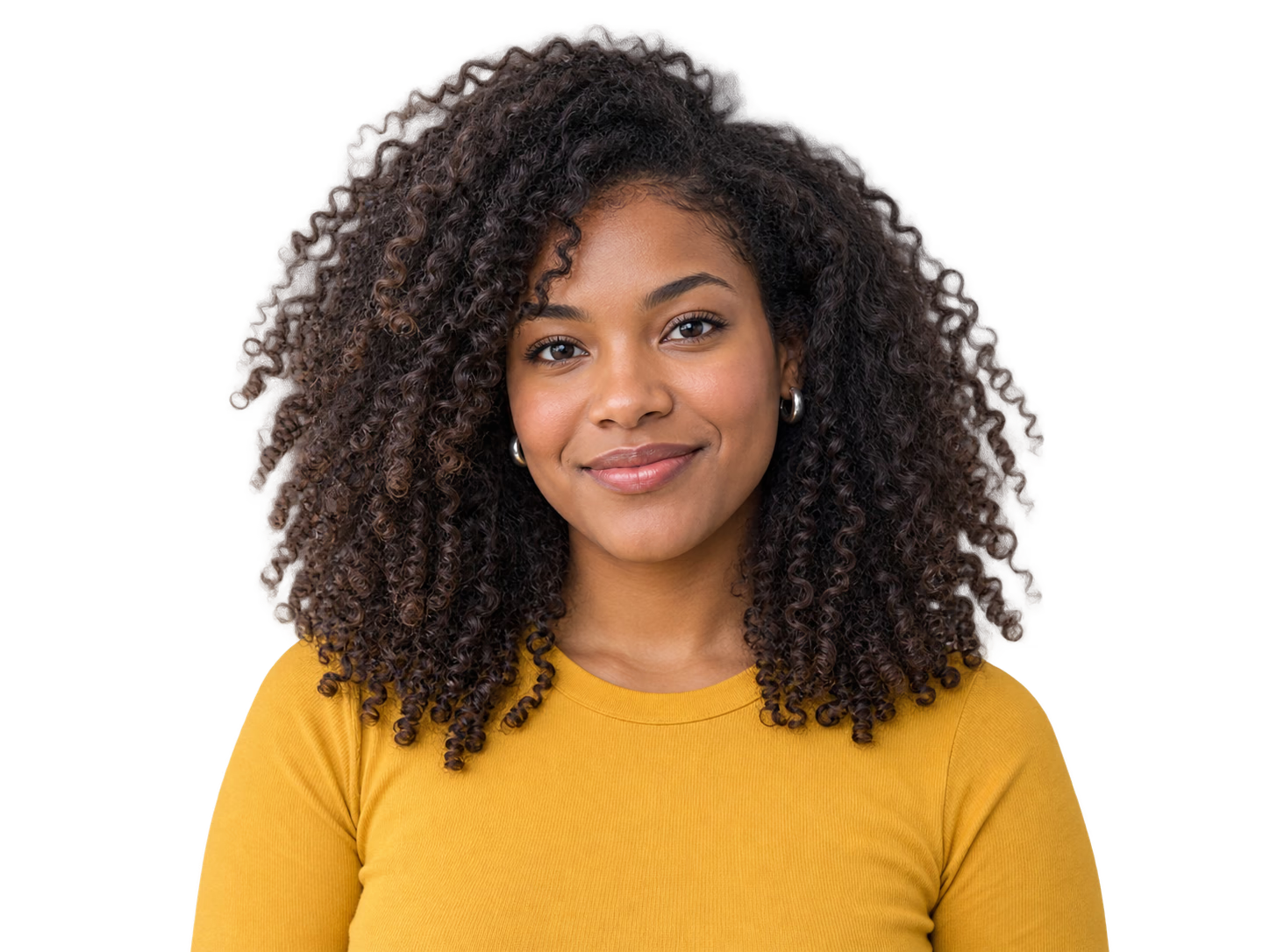
El recorte automático usa el mismo modelo para todas las fotos. Los preajustes Producto y Retrato afectan solo las correcciones Conservar o Eliminar, así que elige el tipo de sujeto más cercano cuando necesites refinar el primer resultado.
Usa la guía Retrato al recuperar o eliminar áreas alrededor de una persona, incluida la ropa, el cabello, las gafas, las manos y los espacios entre los brazos y el cuerpo.
Usa la guía Producto para bienes fotografiados, muebles, comida, vehículos, mascotas y otros objetos del primer plano con una silueta exterior definida.
Un preajuste no cambia el modelo automático inicial ni garantiza un borde perfecto. Inspecciona todo el sujeto y cambia la guía solo al añadir puntos de corrección.
Selecciona un archivo JPG, PNG o WebP de hasta 20 MB. Un sujeto nítido con contraste visible frente al entorno le da al modelo información de bordes más útil.
Haz clic en Eliminar el fondo, inspecciona la vista previa de tablero de damas y añade puntos Conservar a las áreas faltantes del sujeto o puntos Eliminar al paisaje sobrante.
Comprueba el borde sobre colores claros y oscuros y guarda el resultado transparente con las dimensiones de la foto original.
La baja resolución, la compresión fuerte, el desenfoque, el reflejo, el bajo contraste, el cabello fino, el vidrio y la transparencia pueden producir bordes inciertos. Las correcciones guían la máscara pero no pueden recrear detalles ausentes en la foto original.
No borra a una persona ni a un objeto del centro de una escena, no reconstruye el fondo oculto, no retoca la piel, no corrige la iluminación ni reemplaza el fondo con contenido generado.
Revisado el 2026-09-07
Separa a una persona de una habitación o un paisaje exterior antes de colocar el retrato en un perfil, currículo, tarjeta de ponente, presentación o diseño social.
Convierte artículos fotografiados en recortes reutilizables para listados de tiendas, diseños comparativos, catálogos, anuncios y fondos con marca mientras revisas etiquetas y espacios estrechos.
Aísla un animal o un objeto cotidiano para un collage, miniatura, invitación, moodboard, clase o proyecto personal y examina de cerca el pelaje y los bordes suaves.
Elige una foto admitida, haz clic en Eliminar el fondo, revisa la máscara automática del sujeto, refina las áreas omitidas con puntos Conservar o Eliminar y descarga el resultado como un PNG transparente.
La máscara automática puede conservar muchos bordes de cabello visibles, pero los mechones finos, el desenfoque y los colores de fondo similares pueden requerir corrección. Compara el original con el recorte y añade puntos poco a poco donde el borde esté mal.
No. La foto original, la máscara del sujeto, los puntos de corrección y el PNG generado permanecen en la sesión actual del navegador. El navegador descarga los archivos del modelo y del entorno de ejecución para procesar la imagen localmente.
Sí. El navegador usa una imagen de trabajo optimizada para la inferencia y luego aplica la máscara completada al ancho y alto de la original al crear el PNG.
Esta herramienta exporta un PNG transparente en lugar de añadir una escena de reemplazo. Coloca ese PNG sobre un color o una imagen en un editor de diseño, presentación o fotos.