
Портрет — для людей и деловых фото
Используйте наведение «Портрет», когда возвращаете или удаляете области вокруг человека: одежду, волосы, очки, руки и пространство между руками и телом.
Этот бесплатный инструмент отделит человека, товар, питомца или обычный предмет от окружения. Проверьте автоматическую вырезку, исправьте сложные места точками «Оставить» и «Удалить» и скачайте прозрачный PNG — исходное фото все это время остается в вашем браузере.
или перетащите до пяти файлов
JPG, PNG или WebP · до 20 МБ каждыйНе нравится автоматический результат? Используйте «Оставить», чтобы вернуть утраченные области, или «Удалить», чтобы убрать лишний фон, а затем нажмите на исходное изображение, чтобы применить правку.
Ваши изображения обрабатываются локально и не загружаются на сервер приложения.
Инструмент отделяет видимый главный объект от его окружения. После нажатия «Удалить фон» локальный ИИ создает мягкую маску объекта для всей фотографии. Оригинальный файл остается неизменным в сессии браузера, а шахматный предпросмотр показывает, какие области станут прозрачными. Выберите «Оставить», чтобы вернуть утраченную часть объекта, или «Удалить», чтобы убрать оставшийся в вырезке пейзаж.
У фотографий края мягче и менее предсказуемы, чем у простой графики. Волосы, шерсть, смазанность движения, тени, стекло, узкие ремешки и общие цвета объекта и фона могут требовать более пристального взгляда. Добавляйте точки правки по одной и сравнивайте результат с оригиналом перед скачиванием.
Финальный PNG сохраняет ширину и высоту исходного фото. Проверьте его на том цвете, изображении, слайде, в той карточке или верстке профиля, где он будет использоваться: слабый ореол, невидимый на шахматном фоне, может проявиться на светлом или темном целевом фоне.
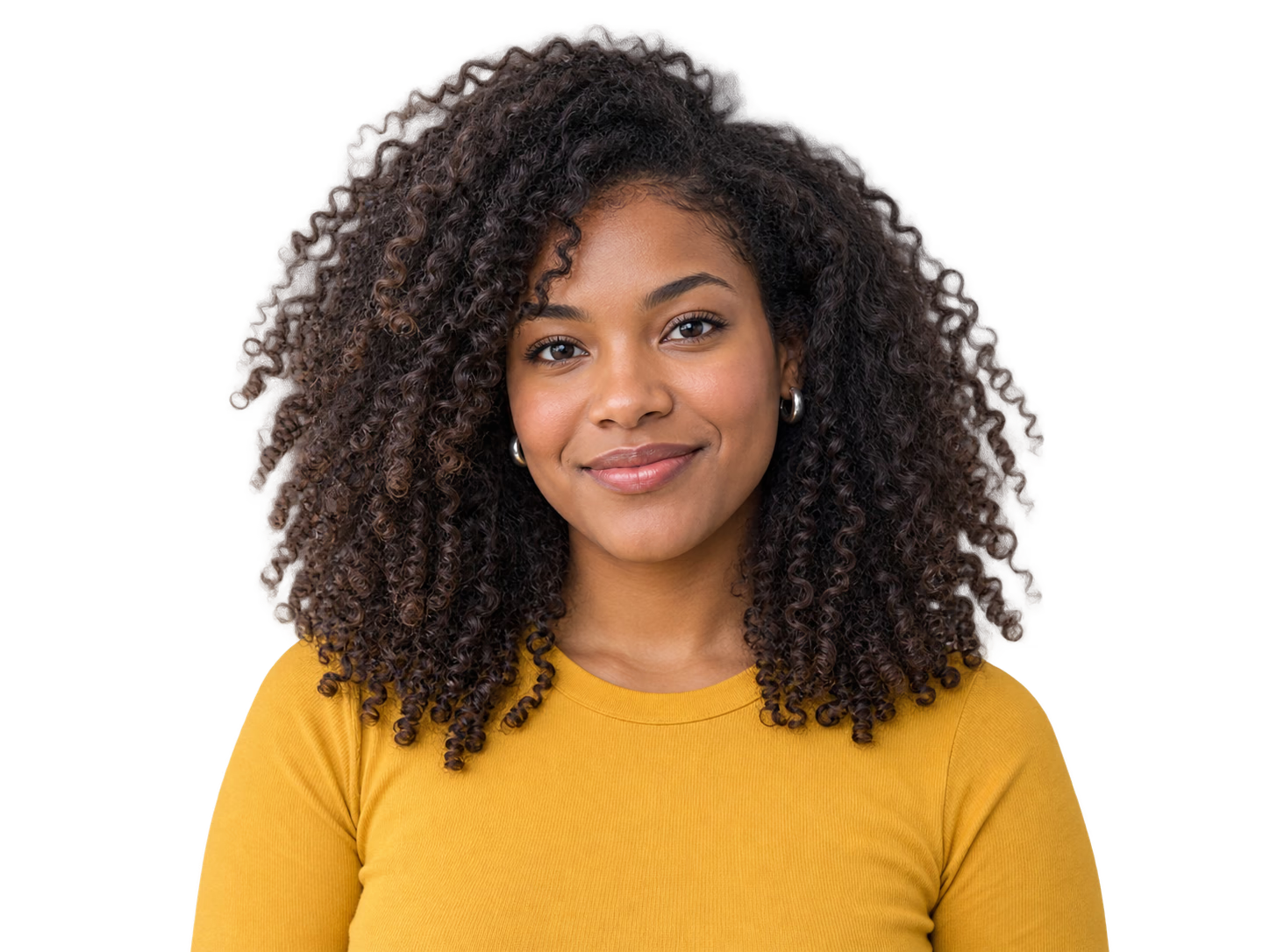
Автоматическая вырезка использует одну модель для всех фото. Пресеты «Товар» и «Портрет» влияют только на правки «Оставить»/«Удалить», поэтому при доработке первого результата выбирайте ближайший тип объекта.
Используйте наведение «Портрет», когда возвращаете или удаляете области вокруг человека: одежду, волосы, очки, руки и пространство между руками и телом.
Используйте наведение «Товар» для снятых товаров, мебели, еды, транспорта, питомцев и других объектов переднего плана с четким внешним контуром.
Пресет не меняет исходную автоматическую модель и не гарантирует идеального края. Осмотрите весь объект и переключайте наведение только при добавлении точек правки.
Выберите файл JPG, PNG или WebP до 20 МБ. Резкий объект с заметным контрастом к окружению дает модели более полезную информацию о краях.
Нажмите «Удалить фон», изучите шахматный предпросмотр, затем добавьте точки «Оставить» на недостающие части объекта или «Удалить» на оставшуюся обстановку.
Проверьте границу на светлом и темном цветах, затем сохраните прозрачный результат в размерах оригинала.
Низкое разрешение, сильное сжатие, размытие, блики, низкий контраст, тонкие волосы, стекло и прозрачность дают неуверенные края. Правки ведут маску, но не могут воссоздать детали, которых нет в исходном фото.
Он не стирает человека или объект из середины сцены, не восстанавливает скрытый фон, не ретуширует кожу, не правит свет и не заменяет фон сгенерированным содержимым.
Проверено 2026-09-07
Отделите человека от комнаты или улицы, прежде чем портрет попадет в профиль, резюме, карточку спикера, презентацию или соцсети.
Превращайте снятые товары в многоразовые вырезки для карточек магазина, сравнительных макетов, каталогов, рекламы и фирменных фонов, проверяя этикетки и узкие зазоры.
Отделите животное или обычный предмет для коллажа, превью, приглашения, мудборда, урока или личного проекта, внимательно проверив шерсть и мягкие края.
Выберите поддерживаемое фото, нажмите «Удалить фон», проверьте автоматическую маску объекта, доработайте пропущенные места точками «Оставить» или «Удалить» и скачайте результат как прозрачный PNG.
Автоматическая маска сохраняет многие видимые края волос, но тонкие пряди, размытие и похожие цвета фона могут требовать правки. Сравните оригинал с вырезкой и постепенно добавляйте точки там, где граница неверна.
Нет. Исходное фото, маска объекта, точки правки и созданный PNG остаются в текущей сессии браузера. Браузер скачивает файлы модели и среды выполнения, чтобы обработать изображение локально.
Да. Браузер использует оптимизированное рабочее изображение для вывода, а затем применяет готовую маску к исходным ширине и высоте при создании PNG.
Этот инструмент экспортирует прозрачный PNG, а не добавляет заменяющую сцену. Положите PNG на цвет или изображение в графическом, презентационном или фоторедакторе.